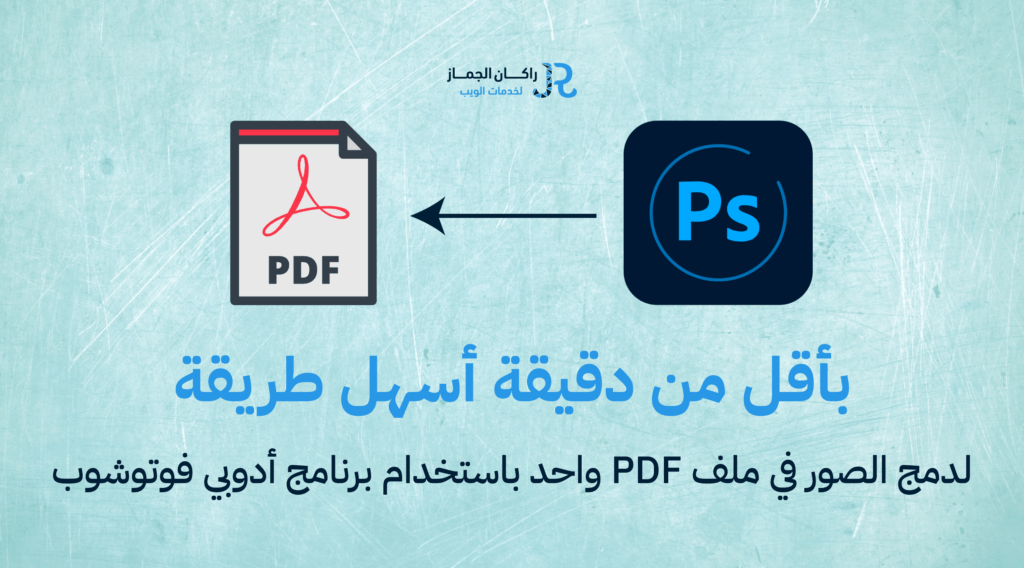

✨ يُعد دمج الصور في ملف PDF واحد من المهارات المهمة سواء للطلاب أو المصممين أو حتى لأصحاب الأعمال. باستخدام برنامج أدوبي فوتوشوب، يمكنك تنفيذ هذه المهمة بسهولة وبجودة عالية دون الحاجة إلى برامج إضافية. في هذا الدرس، سأشرح لك الطريقة بالتفصيل وبأسلوب بسيط
قبل البدء، تأكد من توفر:
🎥 شاهد الشرح السريع فيديو لعمل الطريقة (55 ثانية):
1️⃣ فتح برنامج فوتوشوب: قم بتشغيل برنامج Adobe Photoshop من جهازك.
2️⃣ استخدام خاصية PDF Presentation: من القائمة العلوية اختر: File > Automate > PDF Presentation

3️⃣ إضافة الصور: ستظهر نافذة جديدة اضغط على زر Browse لاختيار الصور من جهازك يمكنك تحديد عدة صور بالضغط على Ctrl أثناء الاختيار

4️⃣ ترتيب الصور بعد إضافة الصور، يمكنك ترتيبها حسب رغبتك (تقديم أو تأخير)
5️⃣ اختيار نوع الملف اختر خيار: Multi-Page Document (مستند متعدد الصفحات)
6️⃣ حفظ الملف اضغط على Save > اختر مكان الحفظ > قم بتسمية الملف > اختر الصيغة PDF
7️⃣ إنهاء العملية > اضغط على Save PDF > انتظر حتى يتم إنشاء الملف بنجاح